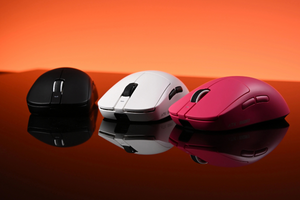
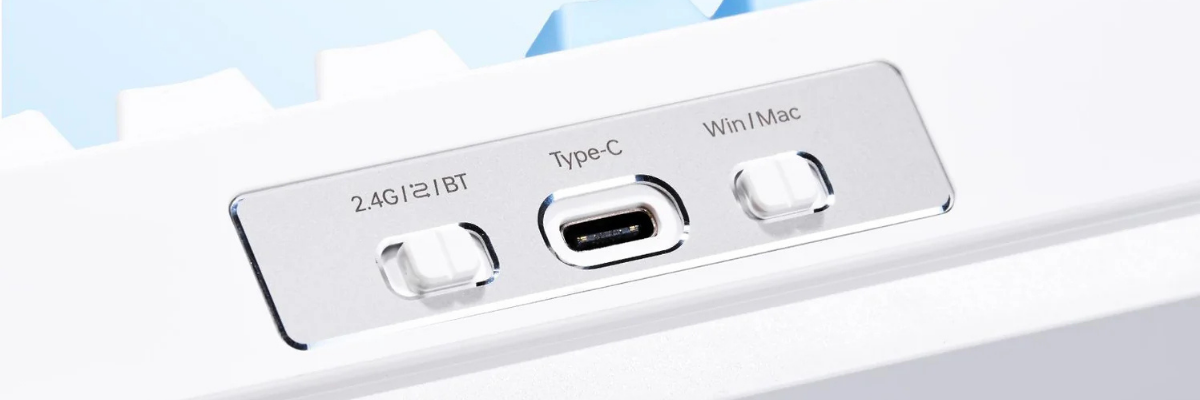
Подключить беспроводную клавиатуру обычно просто: используйте USB-приёмник 2.4GHz для самого быстрого соединения с минимальной задержкой, или Bluetooth — для удобства на ноутбуках, планшетах и других портативных устройствах.
Для игр 2.4GHz обычно лучший выбор — он обеспечивает меньшую задержку ввода и более стабильный сигнал. Для офисной работы, мобильного использования или переключения между несколькими устройствами Bluetooth часто удобнее.
Если беспроводная клавиатура не подключается, самые распространённые причины: неправильный режим соединения, проблемы со спариванием, разряженная батарея, неисправный USB-порт или помехи сигнала.
Какие бывают типы беспроводного подключения
Прежде чем подключать клавиатуру, выберите правильный режим. В большинстве случаев 2.4GHz подходит для игр и минимальной задержки, а Bluetooth — для портативности, офисной работы и переключения между несколькими устройствами.
Подключение через USB-донгл 2.4GHz
Соединение 2.4GHz — отраслевой стандарт для производительности. Оно работает через небольшой USB-приёмник (донгл), который вставляется непосредственно в компьютер. Этот метод создаёт выделенную высокоскоростную радиосвязь между клавиатурой и приёмником.
Поскольку соединение прямое, оно может обеспечить очень низкую задержку — некоторые премиальные игровые модели заявляют 1 мс беспроводной производительности. Если вы настраиваете беспроводную клавиатуру для игр, почти всегда стоит использовать донгл 2.4GHz — чтобы нажатия клавиш регистрировались мгновенно во время быстрого геймплея.
Подключение через Bluetooth
Bluetooth — универсальный беспроводной стандарт, встроенный в большинство современных ноутбуков, планшетов и смартфонов. Он не требует USB-донгла, что освобождает порт на вашем устройстве. Bluetooth удобен для офисной работы или набора текста на мобильном устройстве — одну клавиатуру можно подключить к нескольким устройствам и легко переключаться между ними.
Однако Bluetooth обычно имеет более высокую задержку и меньшую частоту опроса по сравнению с 2.4GHz. Для набора писем это отличный вариант, но для соревновательного геймплея, где важна каждая доля секунды, Bluetooth не рекомендуется.
Лучший способ подключения в зависимости от ситуации
- Для игр → 2.4GHz. Меньшая задержка и более стабильный сигнал.
- Для ноутбуков и планшетов → Bluetooth. Удобнее, когда нужно сохранить USB-порты или подключиться к портативным устройствам.
- Для минимальной задержки → 2.4GHz. Если скорость реакции на первом месте — это лучший вариант.
- Для переключения между несколькими устройствами → Bluetooth. Проще переходить между ПК, ноутбуком, планшетом или телефоном.
Как подключить клавиатуру через USB-приёмник 2.4GHz
Подключение через донгл 2.4GHz обычно самый быстрый метод — производители заранее спаривают клавиатуру с приёмником на заводе. Этот процесс часто называют «plug-and-play».
- Найдите донгл. Достаньте клавиатуру из упаковки. Небольшой USB-приёмник обычно хранится в скрытом отсеке под клавиатурой или под крышкой батарейного отсека.
- Вставьте приёмник. Подключите USB-приёмник к свободному USB-A порту на компьютере. Для игровой клавиатуры вставляйте приёмник непосредственно в порт на задней панели системного блока, а не через USB-хаб — это обеспечит наиболее стабильный сигнал.
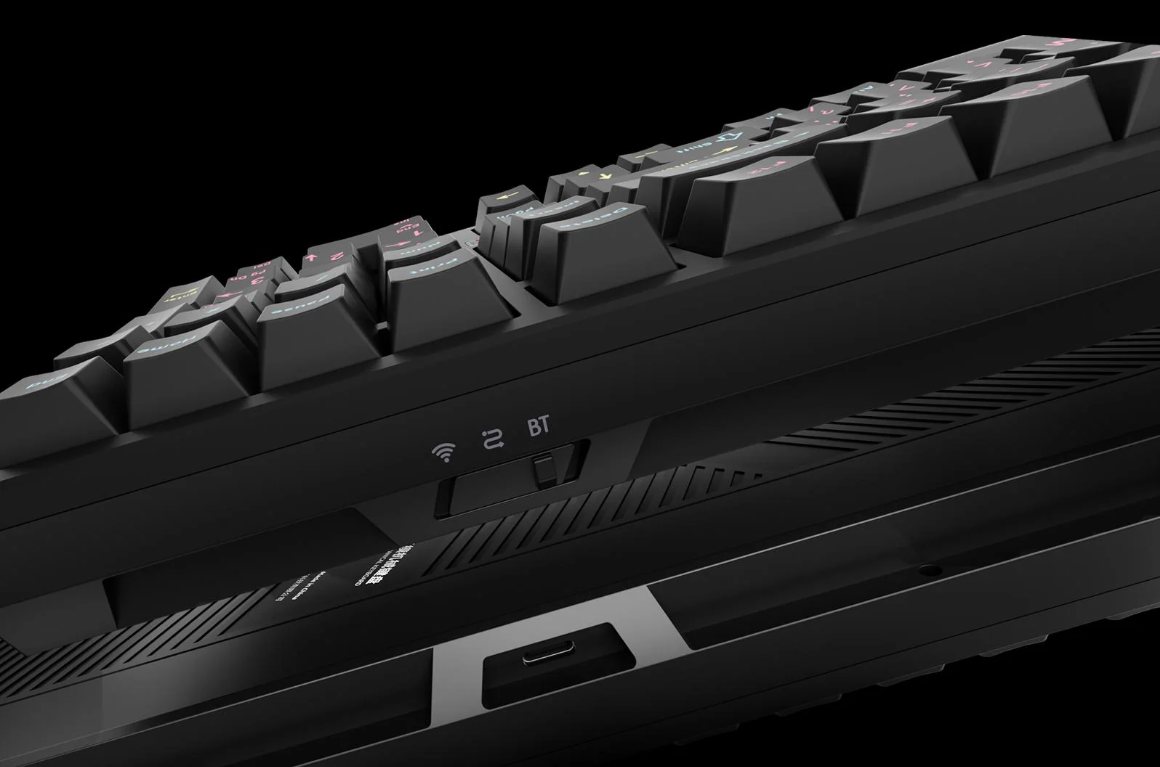
- Включите клавиатуру. Найдите физический переключатель питания на задней или боковой панели клавиатуры и переведите его в положение «On» или «2.4G».
- Подождите установки драйверов. Операционная система (Windows или macOS) автоматически определит приёмник и установит необходимые драйверы. Обычно это занимает менее 10 секунд. После этого можно начинать набор.
Как подключить клавиатуру через Bluetooth
Если у вас ноутбук с ограниченным количеством USB-портов, или вы хотите подключить клавиатуру к iPad или смарт-телевизору — используйте процесс Bluetooth-спаривания.
- Активируйте режим спаривания. Включите клавиатуру и переведите физический переключатель в положение Bluetooth (или «BT»). Нажмите и удерживайте кнопку спаривания (часто Fn + 1, 2 или 3) в течение трёх-пяти секунд, пока индикатор LED не начнёт быстро мигать. Это означает, что клавиатура активно транслирует сигнал.
- Откройте настройки ПК. Нажмите меню «Пуск» и перейдите в Параметры → Bluetooth и устройства.
- Добавьте устройство. Убедитесь, что главный переключатель Bluetooth включён. Нажмите «Добавить устройство», затем выберите Bluetooth.
- Выберите клавиатуру. ПК выполнит поиск устройств поблизости. Когда название вашей клавиатуры появится в списке — нажмите на него. Система может попросить ввести 6-значный PIN-код на физической клавиатуре и нажать Enter для завершения спаривания.
После подключения индикатор LED на клавиатуре перестанет мигать или выключится — и клавиатура готова к работе.
Как управлять зарядом батареи для бесперебойной работы
Беспроводное подключение бесполезно, если устройство неожиданно разряжается. Правильное управление энергопотреблением гарантирует, что вас не прервут в важный момент.
Встроенные и сменные батареи
- Перезаряжаемые аккумуляторы. Большинство премиальных моделей имеют встроенный литий-ионный аккумулятор. Заряжается через кабель USB-C от компьютера. Обычно клавиатуру можно продолжать использовать в проводном режиме во время зарядки.
- Батарейки AA/AAA. Бюджетные модели часто работают на обычных батарейках. Чтобы избежать коррозии, всегда сразу извлекайте разряженные батарейки. Качественные перезаряжаемые батарейки NiMH — экономичная и экологичная альтернатива для таких моделей.
Как продлить время работы батареи
Если вы используете игровую клавиатуру с RGB-подсветкой, именно подсветка является главным потребителем заряда. Клавиатура, работающая 200 часов без подсветки, может продержаться лишь 15 часов при максимальной яркости. Чтобы продлить время работы, снизьте яркость RGB до 30% или настройте автоматическое отключение подсветки после минуты бездействия. Большинство фирменных программ позволяет настраивать эти таймеры сна.
Как устранить распространённые проблемы с подключением
Если беспроводная клавиатура не подключается, самые распространённые причины: помехи сигнала, сбой Bluetooth-спаривания, нераспознанный USB-приёмник, разряженная батарея или неправильный режим соединения.
Клавиатура часто отключается или лагает
Если нажатия клавиш задерживаются или клавиатура кратковременно отключается — скорее всего, есть помехи сигнала.
Решение: сигнал 2.4GHz легко блокируется плотными предметами. Не оставляйте USB-приёмник на задней панели системного блока под тяжёлым металлическим столом. Используйте USB-удлинитель, чтобы разместить приёмник ближе к клавиатуре — в идеале прямо на поверхности стола перед ней. Также убедитесь, что Wi-Fi роутер находится не менее чем в метре от приёмника — оба устройства работают на частоте 2.4GHz и могут мешать друг другу.
Устройство Bluetooth не появляется в списке спаривания
Если компьютер не находит клавиатуру во время спаривания, возможно, она пытается подключиться к ранее спаренному устройству (например, телефону).
Решение: принудительно сбросьте предыдущие соединения на клавиатуре. Проверьте инструкцию производителя — некоторые модели требуют длительного удержания кнопки или определённой комбинации клавиш для очистки старых Bluetooth-пар. Также убедитесь, что драйверы Bluetooth на компьютере обновлены — это можно проверить через «Диспетчер устройств» в Windows.
Приёмник «plug-and-play» не распознаётся
Если после подключения донгла 2.4GHz компьютер никак не реагирует — возможно, USB-порт неактивен.
Решение: попробуйте подключить донгл к другому USB-порту. По возможности используйте порт на задней панели материнской платы — порты на передней панели или USB-хабы иногда обеспечивают менее стабильное соединение для беспроводных приёмников. Если клавиатура всё равно не подключается — обратитесь к инструкции производителя. Некоторые бренды требуют загрузки специальной утилиты для повторной синхронизации донгла с клавиатурой вручную.
Подключите беспроводную клавиатуру без лишних усилий
Подключить беспроводную клавиатуру просто, если выбрать правильный способ соединения. В большинстве случаев USB-приёмник 2.4GHz — лучший вариант для игр и минимальной задержки, а Bluetooth — для портативности и удобного переключения между устройствами.
Если клавиатура не подключается — проверьте уровень заряда, убедитесь в правильном режиме соединения, попробуйте другой USB-порт и устраните возможные помехи сигнала. С правильной настройкой беспроводная клавиатура обеспечит надёжную и удобную работу как для офиса, так и для игр.
FAQ о подключении беспроводной клавиатуры
Почему моя беспроводная клавиатура печатает неправильные буквы?
Если клавиатура печатает неправильные символы или цифры вместо букв — возможно, активирован Num Lock или Fn Lock. Нажмите одновременно Fn и Num Lock, чтобы отключить его. Также проверьте настройки операционной системы — убедитесь, что выбрана правильная языковая раскладка (например, US QWERTY).
Как переключать клавиатуру между ПК и ноутбуком?
Если клавиатура поддерживает подключение к нескольким устройствам через Bluetooth, можно спарить её с тремя устройствами одновременно. Просто нажмите соответствующую кнопку профиля (обычно Fn + 1, 2 или 3) — и соединение мгновенно переключится с настольного ПК на ноутбук или планшет.
Достаточно ли Bluetooth для соревновательного геймплея?
Bluetooth обычно имеет более высокую задержку по сравнению с 2.4GHz, поэтому больше подходит для офисной работы и удобного переключения между устройствами, а не для соревновательного геймплея. Для максимальной производительности выделенный USB-приёмник 2.4GHz — лучший выбор, поскольку большинство игровых моделей обеспечивают более низкую задержку и более стабильное соединение по сравнению с Bluetooth.